
[利用申請・料金]
見積書を発行することは可能ですか?
見積書を発行することは可能ですか?
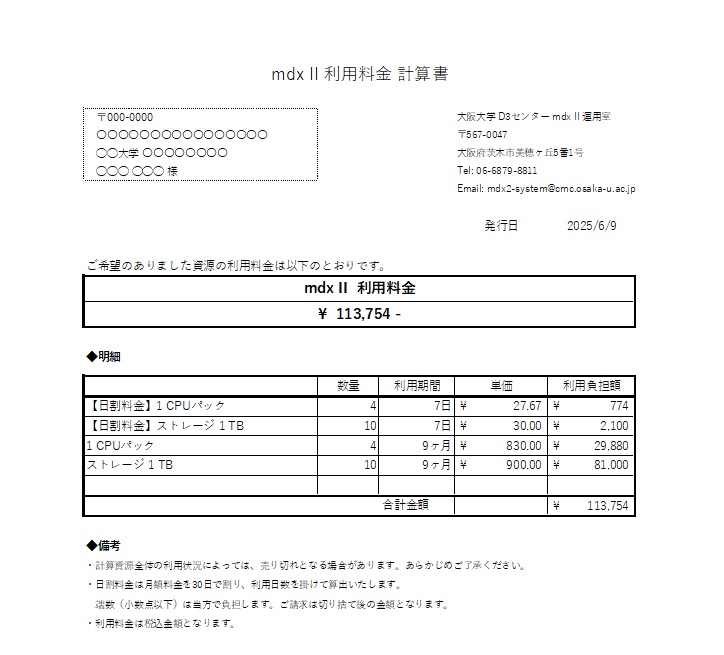
見積書ではありませんが「利用料金 計算書」という形式で以下のようなものを発行しております。
ご希望の場合は、お問い合わせフォームからお知らせください。
利用料金を分割して、複数の費目で支払うことは可能ですか?
利用料金を分割して、複数の費目で支払うことは可能ですか?
可能です。ただし、mdxII 利用資源 申請フォームからは複数の費目を指定できませんので、
こちらのお問い合わせフォームよりご連絡をお願いいたします。
利用料金の支払い時期を変更できますか?
利用料金の支払い時期を変更できますか?
請求前でしたら可能です。こちらのお問い合わせフォームよりご連絡をお願いいたします。
無料お試し利用にはどのような制限がありますか?
無料お試し利用にはどのような制限がありますか?
利用期間が2週間、計算資源が 16CPUパック ストレージ 1TBまでとなっている点を除き、有償利用と同じ環境となります。
日本国外からも利用可能ですか?
日本国外からも利用可能ですか?
可能です。特に接続元で制限しておりません。
請求書はいつ頃に発行されますか?
請求書はいつ頃に発行されますか?
承認月の翌月に請求書を発行いたします。
請求書がお手元に届きましたら、支払期日までにお振込みいただけますと幸いです。
例)
4月に承認されました、mdx Ⅱ システムの利用申請につきましては5月中旬~下旬頃に請求書が発行されます。
請求書には、振込先の口座情報等が記載されております。
振込時に、請求書に記載されている10桁の請求書番号をご入力くださいませ。
*個人口座からのお振込みも問題はございません。
年度をまたいで mdxⅡ の利用はできますか?
年度をまたいで mdxⅡ の利用はできますか?
はい。ご利用いただけます。
ただし、年度を超えた期間の利用申請を受け付けることができません。
現在の年度内(3月末まで)の申請のみ受付ています。
年度末(2〜3月頃)に、次年度の継続利用について本ホームページやメールでご案内いたしますので、案内に従って申請をお願いします。
申請が完了すれば、翌年度も引き続きご利用いただけます。
申請・利用に関するスケジュールの詳細は、以下をご確認ください:
仮想インスタンス毎にフローティングIPの契約が必要になりますか?
仮想インスタンス毎にフローティングIPの契約が必要になりますか?
仮想インスタンスに直接接続する場合は、各インスタンスに対応するフローティングIPのご契約が必要です。
一方で、1台のインスタンスにのみフローティングIPを付与し「踏み台インスタンス」として利用し、他のインスタンスにはこの踏み台インスタンスを経由して接続する構成も可能です。
設定例:
1.踏み台インスタンスを作成
2.セキュリティグループ「bastion-sg」を作成し、踏み台インスタンスに設定
【方向:受信】
・ルール:SSH
・接続相手:CIDR
・CIDR:0.0.0.0/0
※接続元のCIDRをご自身の環境に合わせて設定してください。必要に応じて、SSH以外の受信ルールも追加してください。【方向:送信】
・any
※「送信:any」は利便性が高い一方で、セキュリティリスクも伴います。
踏み台インスタンスとしてのみ利用し、外部との通信が不要な場合は、「最小権限の原則」に従い、必要最小限の通信のみを許可する設定にしてください。3.セキュリティグループ「target-instance-sg」を作成し、接続先インスタンスに設定
【方向:受信】
・ルール:SSH
・接続相手:セキュリティグループ
・セキュリティグループ:「bastion-sg」【方向:送信】
・any
※ 踏み台インスタンスと接続先インスタンスは、同じネットワーク内にある必要があります。
[アカウント・ログイン]
手順書通りに仮想インスタンスを作成したのに、ログインすることができません。
手順書通りに仮想インスタンスを作成したのに、ログインすることができません。
セキュリティグループの設定に誤りがある可能性があります。
一時的に、以下のような設定で接続確認を行ってください。
※この設定では、すべてのIPアドレスからの接続を許可するため、セキュリティ上非常に危険な状態となります。
・ルール:SSH
・接続元:CIDR
・CIDR:0.0.0.0/0
この設定は、一時的な接続確認や踏み台用インスタンスなど、限定的な目的のみにご利用ください。

通常は、接続元IPアドレスを必要最小限に絞って許可するようにしてください。
上記のセキュリティグループで接続が可能な場合は、元のセキュリティグループにおける接続元IPアドレスの設定に誤りがある可能性があります。
その場合は、以下を参照のうえ設定内容をご確認いただき、適切なIPアドレス範囲が許可されているかを再確認してください。
(セキュリティグループは、IPアドレスだけでなくセグメント単位での設定も可能です。)
mdx外部からインスタンスへアクセスされる場合は、
セキュリティグループの接続元(From)には、ご利用のネットワーク環境のグローバルIPアドレス を指定する必要があります。
現在プライベートIPアドレス(例:10.x.x.x、192.168.x.x)が設定されている場合、接続できません。
ご自身のグローバルIPアドレスは以下のページなどでご確認いただけます。
上記の設定でも接続できない場合は、インスタンスやネットワーク構成自体に問題がある可能性があります。
お手数ですが、一度インスタンスやネットワーク設定を削除し、改めて仮想インスタンス作成手順を最初から実施してみてください。
mdxⅡ クイックガイド もご用意しておりますので、ご活用いただけますと幸いです。
学認アカウントでユーザーポータルにログインしようとするとエラーが表示されることがあります。どうすればよいですか?
学認アカウントでユーザーポータルにログインしようとするとエラーが表示されることがあります。どうすればよいですか?
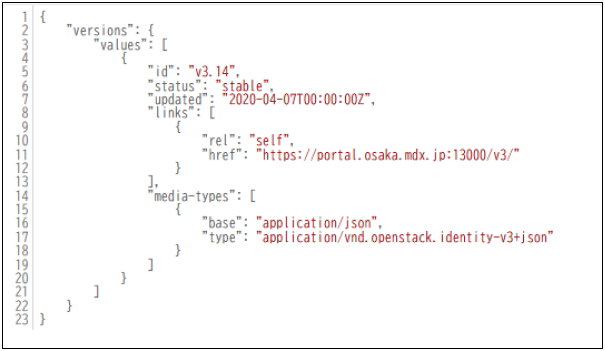
学認アカウントを使用して mdxII ユーザーポータルにログインする際、まれにダッシュボードが正しく表示されず、以下のような画面が表示されることがあります。
このような場合は、ユーザポータルに再度、アクセスしてログインをお試しください。
それでも改善しない場合は、お手数をおかけいたしますが、別のブラウザをお試しいただくか、キャッシュのクリアなどの対処をお試しいただけますようお願いいたします。
【学内無線LAN(odins-1x/eduroam)利用時の既知の事象について】
大阪大学キャンパス無線LANサービス(odins-1x)や、大学等教育研究機関間キャンパス無線LANサービス(eduroam)に接続した状態で、
ユーザーポータルのログイン画面で「Gakunin User」を選択して「Connect」をクリックすると、エラー画面が表示されログインできない場合があります。
この事象に該当する場合は、以下のいずれかの方法でのご利用をご検討ください。
・学外ネットワーク(自宅ネットワーク、モバイル回線・テザリング等)からアクセスする
・研究室のLANなど、学内有線ネットワークからアクセスする
上記の対応が難しい場合は、mdx II ローカルアカウント を利用してログインする方法もございます。
ローカルアカウントの作成をご希望の場合は、代表者様より以下のmdx II 利用者追加フォームからローカルアカウントの申請をお願いします。
お手数をおかけしますが、何卒よろしくお願いいたします。
ログインパスワードを忘れました。どうしたらよいでしょうか?
ログインパスワードを忘れました。どうしたらよいでしょうか?
学認アカウントをご利用中の場合は、各所属機関の学認担当者にご連絡をお願いします。
ローカルアカウントをご利用中の場合は、こちらのお問い合わせフォームよりパスワードをリセットしたい旨のご連絡をお願いいたします。
フォームにはmdxIIに登録されているメールアドレスを入力してください。
日本国外からも利用可能ですか?
日本国外からも利用可能ですか?
可能です。特に接続元で制限しておりません。
[ネットワーク]
mdxⅡで作成したインスタンスからインターネットに接続できません。
mdxⅡで作成したインスタンスからインターネットに接続できません。
以下の点をご確認ください。
1.セキュリティグループの設定
セキュリティグループで、送信(アウトバンド)の通信が制限されていないかご確認ください。
2.ネームサーバーの設定
利用者様が持ち込まれたOSイメージを元に仮想インスタンスを作成した場合、ネームサーバーの設定が行われていない可能性があります。
以下のコマンドで、ネームサーバーの設定内容をご確認ください(OSにより確認方法が異なる場合があります)
cat /etc/resolv.conf
ネームサーバーの記述がない、あるいは正しくない場合は、以下のように任意のネームサーバーを設定してください。
nameserver 8.8.8.8   # Google Public DNS

nameserver 8.8.4.4   # Google Secondary DNS
仮想インスタンス毎にフローティングIPの契約が必要になりますか?
仮想インスタンス毎にフローティングIPの契約が必要になりますか?
仮想インスタンスに直接接続する場合は、各インスタンスに対応するフローティングIPのご契約が必要です。
一方で、1台のインスタンスにのみフローティングIPを付与し「踏み台インスタンス」として利用し、他のインスタンスにはこの踏み台インスタンスを経由して接続する構成も可能です。
設定例:
1.踏み台インスタンスを作成
2.セキュリティグループ「bastion-sg」を作成し、踏み台インスタンスに設定
【方向:受信】
・ルール:SSH
・接続相手:CIDR
・CIDR:0.0.0.0/0
※接続元のCIDRをご自身の環境に合わせて設定してください。必要に応じて、SSH以外の受信ルールも追加してください。【方向:送信】
・any
※「送信:any」は利便性が高い一方で、セキュリティリスクも伴います。
踏み台インスタンスとしてのみ利用し、外部との通信が不要な場合は、「最小権限の原則」に従い、必要最小限の通信のみを許可する設定にしてください。3.セキュリティグループ「target-instance-sg」を作成し、接続先インスタンスに設定
【方向:受信】
・ルール:SSH
・接続相手:セキュリティグループ
・セキュリティグループ:「bastion-sg」【方向:送信】
・any
※ 踏み台インスタンスと接続先インスタンスは、同じネットワーク内にある必要があります。
「プロジェクト内に閉じたネットワーク(private-network)」のみに接続されたインスタンスから、LustreマウントでLustreファイルストレージを利用することは可能でしょうか?
「プロジェクト内に閉じたネットワーク(private-network)」のみに接続されたインスタンスから、LustreマウントでLustreファイルストレージを利用することは可能でしょうか?
Lustreファイルストレージは、「lustre-network」と呼ばれるネットワークを通じて提供されており、このネットワークはプロジェクト間で共有されています。
そのため、「lustre-network」に接続されていない(「private-network」のみに接続された)インスタンスからは、Lustreファイルストレージをマウントしてご利用いただくことはできません。
ご期待に添えず恐縮ではございますが、何卒ご了承くださいますようお願いいたします。
mdxⅡ利用方法マニュアル(PDF)「4.1.11 ファイルサーバ領域の利用」に記載の Cinderボリューム につきましては、「private-network」のみに接続されたインスタンスからもご利用いただけますので、ご検討いただけますと幸いです。
また、もう一つの代替案としましては、
LustreのS3DSサービスを申請していただき、インスタンスからS3経由でLustre領域にアクセスする方法もございます。
この方法では、インスタンス上でrcloneなどのツールを利用し、S3アクセスを行っていただく必要がありますので、
使い勝手としては、Cinderボリュームをアタッチして利用していただく方が良いかと思いますが、こちらも併せてご検討いただけますと幸いです。
※rcloneを使ったS3アクセスの方法は、mdxⅡ利用方法マニュアル(PDF)の「4.2.2. S3アクセス方法」に記載しております。
private-networkはどのような用途に使用すればよいですか?
private-networkはどのような用途に使用すればよいですか?
「lustre-network」はプロジェクト間で共有されたネットワークとなっており、プロジェクト内に閉じたネットワークの利用が必要な場合は、「private-network」をご利用ください。 「private-network」を利用する具体的なユースケースの一例としては、例えば、DBサーバとアプリケーションサーバを「private-network」内で構築し、ルーターやFloatingIPの設定をせず、インターネットに公開せずにインスタンス間通信を行うために利用するなどの構成などが考えられます。
DB/APサーバへの接続を行う際には、以下のように踏み台インスタンスを経由してアクセスする構成を取ることもできます。
lustre-networkの「プロジェクト間で共有のネットワーク」とはどういう意味ですか?
lustre-networkの「プロジェクト間で共有のネットワーク」とはどういう意味ですか?
「lustre-network」は、他プロジェクト(他利用者)と共通のネットワークを使用しており、物理と論理の両方で同じネットワークとなっております。
[仮想サーバ(インスタンス)]
手順書通りに仮想インスタンスを作成したのに、ログインすることができません。
手順書通りに仮想インスタンスを作成したのに、ログインすることができません。
セキュリティグループの設定に誤りがある可能性があります。
一時的に、以下のような設定で接続確認を行ってください。
※この設定では、すべてのIPアドレスからの接続を許可するため、セキュリティ上非常に危険な状態となります。
・ルール:SSH
・接続元:CIDR
・CIDR:0.0.0.0/0
この設定は、一時的な接続確認や踏み台用インスタンスなど、限定的な目的のみにご利用ください。

通常は、接続元IPアドレスを必要最小限に絞って許可するようにしてください。
上記のセキュリティグループで接続が可能な場合は、元のセキュリティグループにおける接続元IPアドレスの設定に誤りがある可能性があります。
その場合は、以下を参照のうえ設定内容をご確認いただき、適切なIPアドレス範囲が許可されているかを再確認してください。
(セキュリティグループは、IPアドレスだけでなくセグメント単位での設定も可能です。)
mdx外部からインスタンスへアクセスされる場合は、
セキュリティグループの接続元(From)には、ご利用のネットワーク環境のグローバルIPアドレス を指定する必要があります。
現在プライベートIPアドレス(例:10.x.x.x、192.168.x.x)が設定されている場合、接続できません。
ご自身のグローバルIPアドレスは以下のページなどでご確認いただけます。
上記の設定でも接続できない場合は、インスタンスやネットワーク構成自体に問題がある可能性があります。
お手数ですが、一度インスタンスやネットワーク設定を削除し、改めて仮想インスタンス作成手順を最初から実施してみてください。
mdxⅡ クイックガイド もご用意しておりますので、ご活用いただけますと幸いです。
mdxⅡで作成した仮想インスタンスのイメージファイルをダウンロードすることはできますか?
mdxⅡで作成した仮想インスタンスのイメージファイルをダウンロードすることはできますか?
はい、ダウンロード可能です。
利用者マニュアル「5.1.10. イメージファイルのダウンロード」の手順に従い、OpenStackのAPIを通じてイメージファイルをダウンロードできます。
仮想インスタンスのホスト名を変更しても、ユーザーポータル上のインスタンス名が変更されないのはなぜですか?
仮想インスタンスのホスト名を変更しても、ユーザーポータル上のインスタンス名が変更されないのはなぜですか?
ユーザーポータル上のインスタンス名は、OpenStack が仮想インスタンスを識別・管理するための名称(タグのようなもの)として使われます。
インスタンスの初回起動時のみ、このインスタンス名が仮想マシン内のホスト名として自動的に設定されますが、
その後、仮想マシン内でホスト名を手動で変更しても、ユーザーポータル上のインスタンス名は自動的には変更されません。
同様に、ユーザポータル上のインスタンス名を変更しても、仮想インスタンスのホスト名は自動的には変更されません。
GPUノードインスタンスを通常計算ノード(CPUノード)に移行することはできますか?
GPUノードインスタンスを通常計算ノード(CPUノード)に移行することはできますか?
GPUノードのインスタンスでスナップショットを取得いただき、そのスナップショットを元に通常計算ノードで新規にインスタンスを作成することで移行可能です。
スナップショットからインスタンスを復元する方法を教えてください。
スナップショットからインスタンスを復元する方法を教えてください。
スナップショット取得済みの場合、以下の手順でインスタンスを復元することができます。
1.ユーザポータルで [プロジェクト] > [コンピュート] > [インスタンス] を開きます。

2.[インスタンスの起動] ボタンをクリックします。

3.インスタンス名(任意)を入力し、[次へ] をクリックします。

4.「ブートソースを選択してください」で[インスタンススナップショット] または [ボリュームスナップショット] を選択し、対象のスナップショットを指定します。
※どちらを選択しても作成されるインスタンスに違いはありません。
【インスタンススナップショットを選択する場合】

【ボリュームスナップショットを選択する場合】

5.フレーバー、ネットワーク、セキュリティーグループ、キーペアを設定し、インスタンスを作成します。
詳しくは 「mdxII 利用方法(pdfマニュアル)」の 5.1.6.2「スナップショットからのインスタンス作成 」をご覧ください。
[ストレージ]
「プロジェクト内に閉じたネットワーク(private-network)」のみに接続されたインスタンスから、LustreマウントでLustreファイルストレージを利用することは可能でしょうか?
「プロジェクト内に閉じたネットワーク(private-network)」のみに接続されたインスタンスから、LustreマウントでLustreファイルストレージを利用することは可能でしょうか?
Lustreファイルストレージは、「lustre-network」と呼ばれるネットワークを通じて提供されており、このネットワークはプロジェクト間で共有されています。
そのため、「lustre-network」に接続されていない(「private-network」のみに接続された)インスタンスからは、Lustreファイルストレージをマウントしてご利用いただくことはできません。
ご期待に添えず恐縮ではございますが、何卒ご了承くださいますようお願いいたします。
mdxⅡ利用方法マニュアル(PDF)「4.1.11 ファイルサーバ領域の利用」に記載の Cinderボリューム につきましては、「private-network」のみに接続されたインスタンスからもご利用いただけますので、ご検討いただけますと幸いです。
また、もう一つの代替案としましては、
LustreのS3DSサービスを申請していただき、インスタンスからS3経由でLustre領域にアクセスする方法もございます。
この方法では、インスタンス上でrcloneなどのツールを利用し、S3アクセスを行っていただく必要がありますので、
使い勝手としては、Cinderボリュームをアタッチして利用していただく方が良いかと思いますが、こちらも併せてご検討いただけますと幸いです。
※rcloneを使ったS3アクセスの方法は、mdxⅡ利用方法マニュアル(PDF)の「4.2.2. S3アクセス方法」に記載しております。
Lustreストレージの容量が、ユーザポータルで確認できる「ボリューム容量」に含まれていない
Lustreストレージの容量が、ユーザポータルで確認できる「ボリューム容量」に含まれていない
Lustreストレージは別管理となりますので、ユーザーポータルの「ボリューム容量」には反映されません。

Lustreマウントを行いたいのですが、Lustreクライアントの起動に失敗してしまいます。
Lustreマウントを行いたいのですが、Lustreクライアントの起動に失敗してしまいます。
仮想インスタンスのリソースが不足している場合に、Lustreクライアントの起動時にエラーが発生してしまうことがあります。
特に「vc8m16g」より小さいフレーバーでは、メモリ不足により Lustre マウントに失敗する可能性があります。
そのため、PDFマニュアルにも記載しておりますが、
Lustreマウントをご利用いただく際には、「vc8m16g」以上のフレーバーのインスタンスを推奨しております。
お手数をお掛けしますが、インスタンスのリサイズや再作成を実施いただきますようお願いいたします。
ボリューム容量を拡張することはできますか?
ボリューム容量を拡張することはできますか?
はい、拡張できます。
ただし、ボリュームを仮想マシンにアタッチしたままでは容量を拡張できません。
一度 仮想マシンを削除してから ボリューム容量を拡張し、その後あらためて仮想マシンを作成する必要があります。
※仮想マシン作成時に「インスタンス削除時にボリュームを削除」を [はい] にしている場合、

 仮想マシンを削除するとボリュームも削除されてしまうため、事前にスナップショットを取得しておく必要があります。
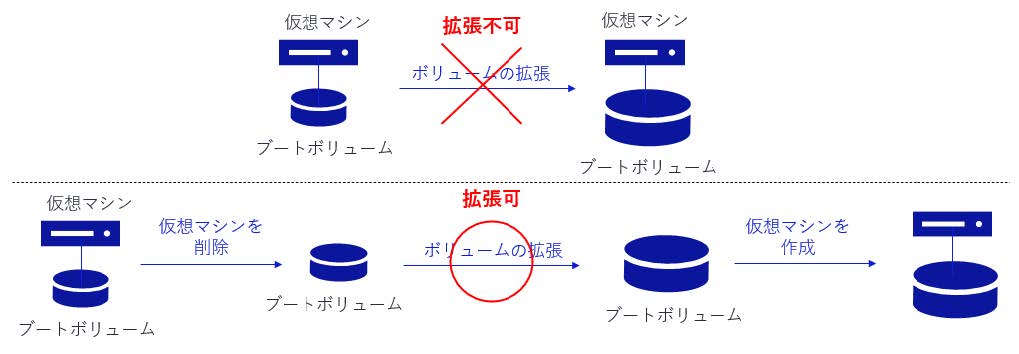
また、ボリュームのスナップショット取得状況によって手順が異なります。
・スナップショット未取得の場合
・スナップショット取得済みの場合

詳しくは 「mdxII 利用方法(pdfマニュアル)」の 5.1.7「ボリューム容量の拡張」をご覧ください。
※ご提供しているLinux(Rocky Linux/Ubuntu Server)のOSイメージから作成したブートボリュームを拡張し、そのボリュームを使用して新規にインスタンスを作成した場合は、ルートパーティションに自動的に容量が割り当てられます。

※一方、追加ボリューム、またはWindowsインスタンスのブートボリュームの場合は、ボリューム容量を拡張しただけでは、ボリューム上のパーティションおよびファイルシステム領域は自動的には拡張されないため、仮想インスタンス上でパーティションおよびファイルシステムの拡張操作を実施していただく必要があります。
LLinuxインスタンス間でデータ転送やストレージ共有はできますか?
LLinuxインスタンス間でデータ転送やストレージ共有はできますか?
はい、可能です。
Lustreファイルシステムを共有ファイルシステムとして利用する方法
Lustreストレージの資源利用を申請いただくことで、複数のインスタンスからLustreファイルシステムを共有ファイルシステムとしてご利用いただけます。
詳しくは Lustreファイルシステムの利用方法 をご参照ください。
Lustreストレージを利用せずに、複数のLinuxインスタンス間でデータ転送やストレージ共有をする方法
単純なファイル転送であれば、Lustreストレージを利用しなくても、Linuxインスタンス間で scp や rsync などを用いてデータを転送できます。
たとえば、Linuxインスタンスで生成したデータを、別のLinuxインスタンスへ直接転送することも可能です。
詳しくは 「mdxII 利用方法(pdfマニュアル)」の以下の項目をご参照ください。
4.1.14 Linuxインスタンス間のデータ転送
rsyncによるデータ転送方法を記載しています。
また、複数のLinuxインスタンスから同じデータ領域を継続的に参照・利用したい場合は、NFS等によるストレージ共有をご検討ください。
なお、インスタンス間でデータ転送やストレージ共有を行う場合は、同一ネットワーク上のプライベートIPを利用し、必要な通信がセキュリティグループ等で許可されている必要があります。
詳しくは 「mdxII 利用方法(pdfマニュアル)」の以下の項目をご参照ください。
4.1.15 Linuxインスタンスのストレージ共有
NFSによる共有方法を記載しています。
Windowsインスタンス間でファイル共有はできますか?
Windowsインスタンス間でファイル共有はできますか?
はい、可能です。
Windowsインスタンスにアタッチした追加ボリュームの領域は、SMB機能を利用することで、他のWindowsインスタンスと共有できます。
共有する場合は、Windowsインスタンスに追加ボリュームをアタッチし、フォーマットを行ったうえで、SMB機能により共有設定を行ってください。
なお、Windowsインスタンス間でファイル共有を行う場合は、同一ネットワーク上のプライベートIPを利用し、SMBに必要な通信がセキュリティグループ等で許可されている必要があります。
詳しくは 「mdxII 利用方法(pdfマニュアル)」 の以下の項目をご参照ください。
4.1.11.1 Cinderボリュームの利用
Windowsインスタンスにアタッチした追加ボリュームのフォーマット手順を記載しています。
4.1.14 Windowsインスタンスのストレージ共有
SMB機能によりディスク領域を共有する手順を記載しています。
医療データ、個人情報、または個人識別性を有し得るデータをmdxII上に保存できますか?
医療データ、個人情報、または個人識別性を有し得るデータをmdxII上に保存できますか?
医療データ、個人情報、個人識別性を有し得る情報等の取扱いについて、
mdxII運用室として、個別データの性質や利用目的を踏まえた可否判断を行うことはできかねます。
mdxの利用規約、個人情報保護方針、セキュリティホワイトペーパー等をご確認のうえ、利用者様ご自身で適切にご判断いただきますようお願いいたします。
参考ページ:https://mdx.jp/mdx2/p/terms
なお、mdxII上で取り扱うデータや利用時の責任分担をご確認いただくにあたり、セキュリティホワイトペーパーの「6. 責任共有モデル」も参考になるかと存じますので、あわせてご確認いただけますと幸いです。
また、現時点では、mdxIIにおいて医療データや個人識別性を有し得る情報の保存・解析を目的として特別に設計された専用サービスは提供しておりません。
そのため、アクセス制御、暗号化、ログ管理、解析後のデータ削除等につきましては、利用者様側で必要な設定・運用を行っていただく必要がございます。
個別の可否判断を差し上げられず恐縮ですが、以上の点をご確認のうえ、mdxIIの通常利用環境での取扱いが適切かどうかをご検討いただけますと幸いです。
[研究成果]
mdxⅡに関連する論文を執筆する際、引用すべき文献はありますか?
mdxⅡに関連する論文を執筆する際、引用すべき文献はありますか?
はい。
mdxⅡを利用して得られた研究成果を含む論文、またはmdxⅡのシステムや機能に関する論文を執筆される際には、
以下のページに記載されている論文を引用してください。
[その他]
利用を終了したいのですが、どのような手続きが必要でしょうか?
利用を終了したいのですが、どのような手続きが必要でしょうか?
特に利用終了申請などの手続きは不要です。
申請いただいた資源の利用期間が終了しましたら、自動的にご利用いただけない状態となります。
ただし、運用上の都合により、資源の利用終了(継続申請を行わないこと)が決まりましたら、その時点でご一報いただけますと幸いです。
MateriAppsの材料科学分野向けアプリケーションをmdxIIで利用できますか?
MateriAppsの材料科学分野向けアプリケーションをmdxIIで利用できますか?
はい、ご利用いただけます。
mdxII上にUbuntuの仮想インスタンスを構築し、そのインスタンスにMateriAppsのAPTリポジトリを登録することで、MateriAppsで提供されているアプリケーションをインストールできます。
基本的な導入手順は、以下のとおりです。
1. mdxII上にUbuntuの仮想インスタンスを構築する
2. 仮想インスタンスにMateriAppsのAPTリポジトリを登録する
3. 利用するアプリケーションを `apt install` コマンドでインストールする
APTリポジトリを登録しただけでは、各アプリケーションはインストールされません。リポジトリの登録後に、利用するアプリケーションを個別に指定してインストールしてください。
※アプリケーションによっては、追加の設定やライセンスへの同意、公式サイトからのファイルの取得などが必要になる場合もあります。
MateriAppsのAPTリポジトリの登録方法や、各アプリケーションのインストール方法については、MateriApps LIVE! のGitHub Wikiをご参照ください。
https://github.com/cmsi/MateriAppsLive/wiki/UsingMateriAppsInDebian